

Ein Google Unternehmensprofil (früher Google My Business) ist kostenlos einzurichten – trotzdem läuft dabei einiges schief, das später zu Ablehnungen, fehlender Sichtbarkeit oder sogar zur Deaktivierung führen kann. Diese Anleitung führt dich durch alle Schritte, in der Reihenfolge, in der du sie tatsächlich brauchst.
Auf einen Blick
- Kosten: kostenlos
- Das brauchst du: ein Google-Konto, eine Telefonnummer und – falls vorhanden – deine Website-URL
- Reihenfolge: Profil zuerst komplett ausfüllen, erst ganz am Ende verifizieren
- Verifizierung: kann einige Tage dauern, die Video-Verifizierung wird am ehesten akzeptiert
Inhaltsverzeichnis
- Schritt 1: Profil starten
- Schritt 2: Name wählen
- Schritt 3: Die richtige Kategorie finden
- Schritt 4: Standort und Einzugsgebiet festlegen
- Schritt 5: Kontaktdaten
- Schritt 6: Öffnungszeiten eintragen
- Schritt 7: Erstes Foto (optional)
- Schritt 8: Profil vollständig ausfüllen
- Schritt 9: Erste Bewertungen sammeln
- Schritt 10: Beiträge nutzen
- Schritt 11: Verifizierung – erst ganz am Ende
- Fazit
- Häufige Fragen
Schritt 1: Profil starten
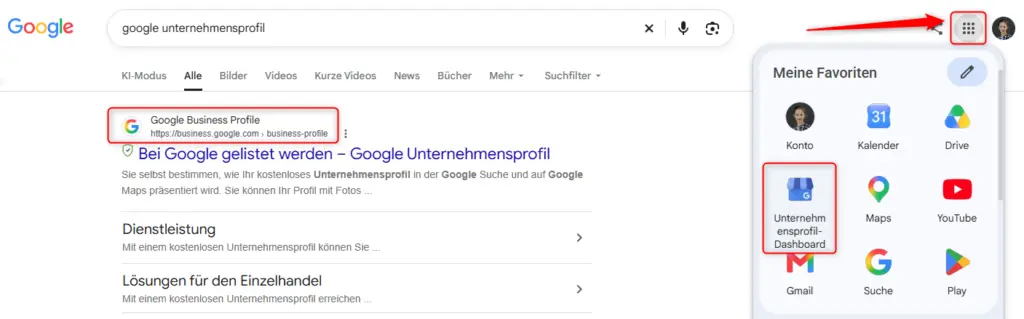
Am einfachsten gelangst du über die Google-Suche zum Einrichtungsprozess: einfach „Google Unternehmensprofil“ eingeben, während du mit deinem Google-Konto eingeloggt bist. Alternativ erreichst du es über das App-Menü (die neun Punkte oben rechts neben deinem Profilbild) – dort musst du meist etwas herunterscrollen, bis der passende Eintrag erscheint.
ℹ️ Hinweis: Suche vorher nach deinem Unternehmensnamen plus Ort. Gibt es bereits einen Eintrag, kannst du ihn über „Inhaber dieses Unternehmens?“ beanspruchen, statt ein zweites Profil anzulegen.
Schritt 2: Name wählen
Der Firmenname sollte ohne Rechtsform eingetragen werden (also ohne „GmbH“, „AG“ o. Ä.). Ein dezent eingebautes, beschreibendes Keyword kann sich positiv auf die Sichtbarkeit auswirken – aber Vorsicht: Wird hier zu viel oder zu offensichtlich „optimiert“, kann das dazu führen, dass die Verifizierung abgelehnt wird.
Schritt 3: Die richtige Kategorie finden
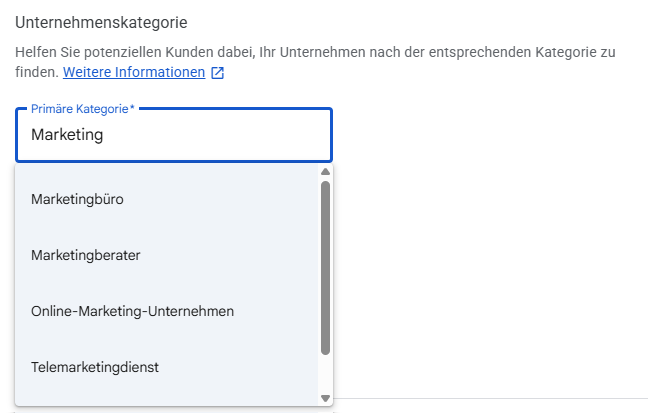
Dieser Schritt ist einer der wichtigsten im gesamten Prozess. Die Kategorie lässt sich ausschließlich aus einer vorgegebenen Dropdown-Liste auswählen – eine exakte Übereinstimmung mit dem eigenen Angebot gibt es dabei nicht immer. Am besten probierst du mehrere passende Suchbegriffe aus, bis eine sinnvolle Option erscheint.
💡 Pro Tipp: Nicht zu allgemein wählen. Eine zu breite Kategorie wird von Google seltener empfohlen. Ein Beispiel: Für eine SEO-Beratung gibt es keine exakte Kategorie – „Berater“ wäre zu allgemein. Eine deutlich passendere Wahl ist stattdessen eine Kategorie aus dem Bereich Online-Marketing, wie zum Beispiel „Online-Marketing-Agentur“. Auch für reine Online-Tätigkeiten ohne Ladengeschäft lässt sich meist eine sinnvolle Kategorie finden. Später lassen sich noch weitere (Neben-)Kategorien ergänzen – auch hier gilt: lieber wenige, passende als viele.
Schritt 4: Standort und Einzugsgebiet festlegen
Hier gibt es zwei Varianten: entweder eine physische Adresse eintragen oder angeben, dass du bei Kundschaft vor Ort oder komplett online arbeitest.
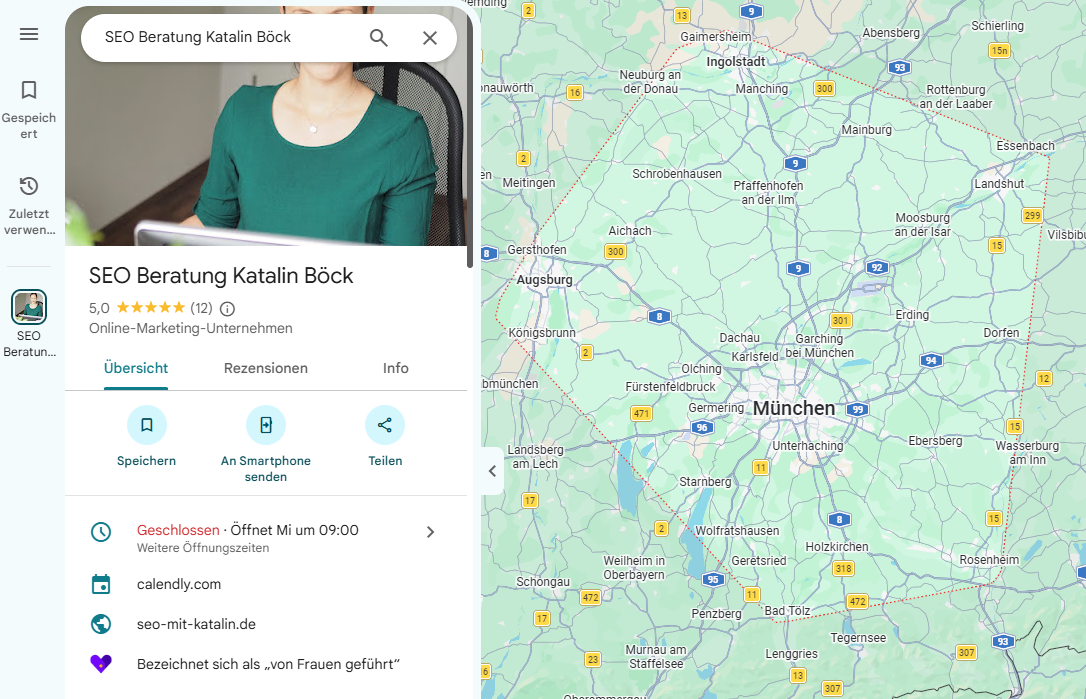
Das Einzugsgebiet (in welchem Umkreis dein Angebot sichtbar sein soll) ist in beiden Fällen entscheidend:
- Mit physischer Adresse: Als Faustregel gilt ein Radius von maximal etwa zwei Stunden Autofahrt-Entfernung. Größere Gebiete werden häufig als Spam eingestuft, was die Sichtbarkeit des gesamten Profils beeinträchtigen kann.
- Ohne physische Adresse: Hier ist etwas mehr Spielraum, trotzdem empfiehlt es sich, ein bewusst gewähltes Gebiet einzutragen statt z. B. gleich ganz Deutschland. Sinnvoll ist ein Gebiet mit mehreren größeren Städten, da dort auf gleicher Fläche mehr potenzielle Kundschaft erreichbar ist als auf dem Land – es sei denn, deine Zielgruppe sitzt tatsächlich eher ländlich, dann macht die entsprechende Region mehr Sinn.
Insgesamt lassen sich bis zu 20 Einzugsgebiete eintragen – von kleineren Stadtteilen bis hin zu ganzen Regionen (z. B. Bayern). Wer deutschlandweit sichtbar sein möchte, kommt an diesem Punkt an die Grenzen des Google Unternehmensprofils – dafür braucht es zusätzlich eine gute Website-SEO-Strategie.
Schritt 5: Kontaktdaten
Website (falls vorhanden) und Telefonnummer werden hier hinterlegt. Die Telefonnummer ist zunächst vor allem zur Identitätsprüfung wichtig, nicht zwingend für die öffentliche Sichtbarkeit.
Schritt 6: Öffnungszeiten eintragen
Hier gehören realistische, „menschliche“ Öffnungszeiten hin – nicht direkt durchgehend 0–24 Uhr, auch wenn das Angebot online verfügbar ist. Für die reine Online-Verfügbarkeit gibt es später im Profil ein separates Feld für Online-Geschäftszeiten.
Schritt 7: Erstes Foto (optional)
An dieser Stelle lässt sich bereits ein erstes Foto hochladen – kann aber auch übersprungen werden, da im weiteren Profil noch ausführlich Bilder ergänzt werden können.
Schritt 8: Profil vollständig ausfüllen
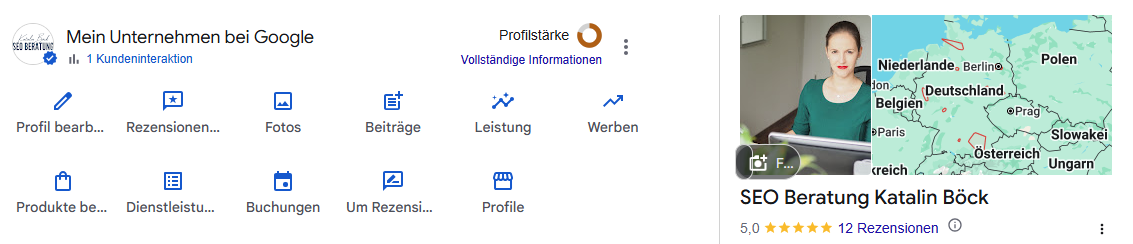
Nach der Ersteinrichtung landest du im eigentlichen Profil-Bereich: rechts die Live-Vorschau, wie sie später in der Google-Suche erscheint, links das Bearbeitungsmenü. Hier lohnt sich Gründlichkeit – nicht nur für die klassische Suche, sondern auch für die Sichtbarkeit in KI-Suchergebnissen:
- Attribute (z. B. Barrierefreiheit, Ausstattung): alles ausfüllen, was zutrifft – nicht zutreffende Punkte einfach leer lassen, nicht aktiv verneinen.
- Sprachen: nur die tatsächlich angebotenen Sprachen auswählen.
- Von Frauen geführt und ähnliche optionale Angaben: gerne ausfüllen, falls zutreffend.
- Beschreibung (bis 750 Zeichen): sachlich formulieren, ohne „Herzlich willkommen“ oder Call-to-Action – stattdessen klar benennen, was angeboten wird und für wen es gedacht ist. Keine reine Keyword-Aneinanderreihung, sondern gut lesbarer Text.
- Social-Media-Kanäle: verlinken, URLs ebenfalls direkt aus der Adresszeile kopieren.
- Produkte und Dienstleistungen: beide Bereiche nutzen. Dienstleistungen erscheinen nur in der mobilen Ansicht, Produkte nur auf dem Desktop – deshalb empfiehlt es sich, Dienstleistungen zusätzlich auch als Produkt anzulegen. Bei Produkten sind Bild und längere Beschreibung möglich, bei Dienstleistungen nur Titel, optional Preis und eine kurze Beschreibung.
- Fotos und Videos: mehrere echte (keine Stock-)Fotos hochladen, eines davon als Titelbild festlegen. Sinnvoll sind z. B. ein Profilbild, Einblicke in die Arbeit, bei vorhandenem Team auch Teamfotos, bei physischem Standort auch Fotos davon. Videos bis zu einer Minute Länge sind ebenfalls möglich. Vor dem Hochladen lohnt sich ein Blick in die aktuellen Richtlinien, da Bilder erfahrungsgemäß häufig abgelehnt werden.
⚠️ Aufgepasst bei der Website-URL: Unbedingt direkt aus der Adresszeile des geöffneten Browserfensters kopieren, nicht aus dem Gedächtnis eintippen. Eine falsche oder weiterleitende URL ist ein negatives Signal für Google – in der Praxis war das bei fast allen bereits bestehenden Profilen, die überarbeitet wurden, fehlerhaft eingetragen.
Schritt 9: Erste Bewertungen sammeln
Sobald das Profil verifiziert ist, lohnt sich der direkte Griff zum Bewertungslink (statt als QR-Code, da Kundschaft diesen auf dem Smartphone meist ohnehin nicht gut nutzen kann). Diesen Link an bestehende Kundschaft schicken und eingehende Bewertungen zeitnah beantworten. Wie du dabei mit unterschiedlichen Reaktionen und auch mit negativen Bewertungen professionell umgehst, dazu gibt es einen eigenen Beitrag: Angst vor negativen Google-Bewertungen? Warum sie dir weniger schaden, als du denkst.
Schritt 10: Beiträge nutzen
Ein echter, kaum genutzter Vorteil: Über die Beitragsfunktion lassen sich in regelmäßigen Abständen kurze Updates veröffentlichen – etwa ein bestehender Social-Media-Post oder ein Teaser zu einem neuen Blogartikel, inklusive Button und Link. Auch zeitlich begrenzte Angebote oder Veranstaltungen lassen sich hier einstellen und erscheinen unter Umständen sogar direkt in den Google-Suchergebnissen.
Schritt 11: Verifizierung – erst ganz am Ende
⚠️ Aufgepasst: Die Verifizierung sollte bewusst als letzter Schritt erfolgen, nicht schon während der Einrichtung. Der Grund: Sobald der Verifizierungsprozess läuft, lassen sich Änderungen am Profil unter Umständen nicht mehr speichern – und die Verifizierung selbst kann mehrere Tage dauern.
Von den verschiedenen Verifizierungswegen wird die Video-Verifizierung am ehesten akzeptiert. Ein paar praktische Vorbereitungen helfen dabei:
- Einen ruhigen Zeitpunkt wählen (z. B. einen Sonntag, weil du an einer physischen Adresse vor Ort filmen musst)
- Sicherstellen, dass der Firmen- bzw. Eigenname an Klingel und/oder Briefkasten sichtbar ist
- Ein offizielles Dokument mit der entsprechenden Anschrift griffbereit haben (z. B. eine aktuelle Rechnung)
Verifizierungen werden erfahrungsgemäß nicht selten zunächst abgelehnt – besonders bei mehreren Firmen an einer Adresse oder abweichenden Telefonnummern kommt es zu Komplikationen. In diesem Fall lässt sich die Verifizierung erneut versuchen oder ein Einspruch (Veto) einlegen, was zusätzliche Tage in Anspruch nimmt.
Fazit
Ein Google Unternehmensprofil lässt sich mit dieser Anleitung eigenständig und kostenlos einrichten. Die Stolperfallen liegen meist nicht in fehlenden Feldern, sondern in Details wie der Kategorie-Wahl, der korrekten Website-URL oder dem passenden Einzugsgebiet – und genau hier braucht es oft mehr als nur die offizielle Google-Hilfe, um typische Ablehnungen und spätere Sichtbarkeitsprobleme zu vermeiden. Welche Einstellungen dabei den größten Hebel haben, zeigt der Beitrag Die 5 Google-Unternehmensprofil-Einstellungen, die fast niemand richtig nutzt.
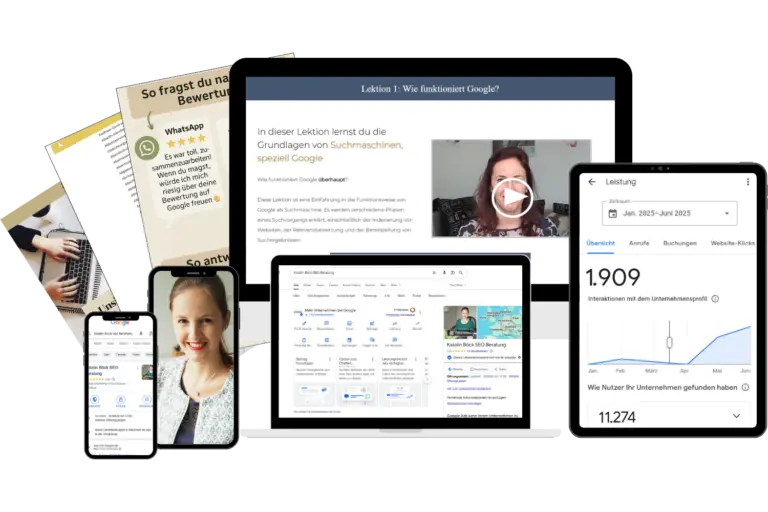
Im GMB Bootcamp gehe ich noch tiefer: mit konkreten Beispielen, Vorlagen und KI-Prompts für Keyword-Recherche und Texte, allen relevanten Google-Hilfeartikeln verlinkt und sortiert sowie meiner fortlaufend aktualisierten Erfahrung aus über 100 begleiteten Profilen – inklusive der häufigsten Ablehnungsgründe bei der Verifizierung. Die meisten Teilnehmerinnen legen ihr eigenes Profil innerhalb von rund drei Stunden vollständig und durchdacht an.
GMB Bootcamp
Dein Profil in unter 3 Stunden aufsetzen – mit den Details, die kostenlose Anleitungen auslassen
- 25 Kurzvideos (je ca. 5 Minuten) plus Bonusmodul
- Vorlagen und KI-Prompts für Keywords und Texte
- 3 Monate E-Mail-Support, Hilfe bei der Verifizierung
- Einmalzahlung, unter 130 €
Häufige Fragen
Ist ein Google Unternehmensprofil kostenlos?
Ja, das Anlegen und Verwalten eines Google Unternehmensprofils ist grundsätzlich kostenlos.
Wie groß darf mein Einzugsgebiet im Google Unternehmensprofil sein?
Bei einer eingetragenen physischen Adresse gilt als Richtwert ein Radius von maximal etwa zwei Stunden Autofahrt-Entfernung. Ohne physische Adresse ist etwas mehr Spielraum möglich, ein bewusst begrenztes Gebiet ist aber weiterhin sinnvoll.
Wann sollte ich mein Google Unternehmensprofil verifizieren?
Am besten erst, wenn das Profil vollständig ausgefüllt ist – während einer laufenden Verifizierung lassen sich Änderungen unter Umständen nicht mehr speichern.

Über die Autorin
Katalin Böck – SEO-Beraterin aus München
Seit 2017 hauptberuflich im SEO. Schwerpunkt: Local SEO und Google Unternehmensprofil, über 100 optimierte Profile – auch für Unternehmen ohne Ladengeschäft.
Für dich
GMB Bootcamp: Dein Google Unternehmensprofil in unter 3 Stunden richtig aufsetzen – mit allem, was kostenlose Anleitungen auslassen.
Kostenlos
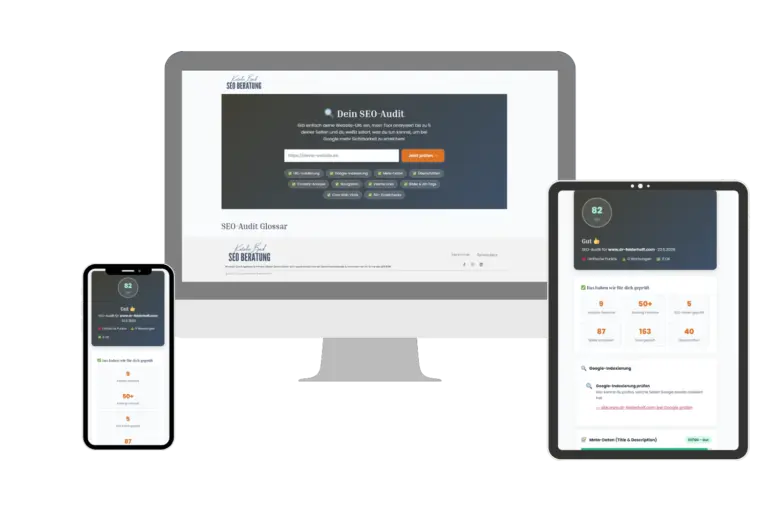
Dein SEO-Audit: Website-URL eingeben und bis zu 5 Seiten analysieren lassen.